倉頡之友
康熙与倉頡
主頁 自學 倉頡字典 康熙字典體

倉頡平台2022 網上輸入法 九萬漢字

論壇 聯絡 康熙字典網上版 捐助本站
《康熙活字排版系統》RC1 候選版正式發佈!2026.05.27 更新! - 康熙字典研究 - 康熙字典与倉頡之友 - Powered by Discuz!


 找回密碼
 注册
查看: 166|回復: 4

《康熙活字排版系統》RC1 候選版正式發佈!2026.05.27 更新!

[複製鏈接]
發表於 前天 09:06 AM | 顯示全部樓層 |閱讀模式
緣起
  二十多年来,本站一直围绕康熙字典、仓颉输入法、中文大字集、复刻字体、古籍数字化等方向持续整理资料。过去我们主要做的是“字”:字头、字形、字体、释文、检索与编码。
  但在实际整理古籍与制作复刻字体的过程中,我们越来越感觉到:只有字还不够,还需要一个能够把文字、图像、版式、题签、印章、目录、鱼尾、版心等元素组合起来的工具。
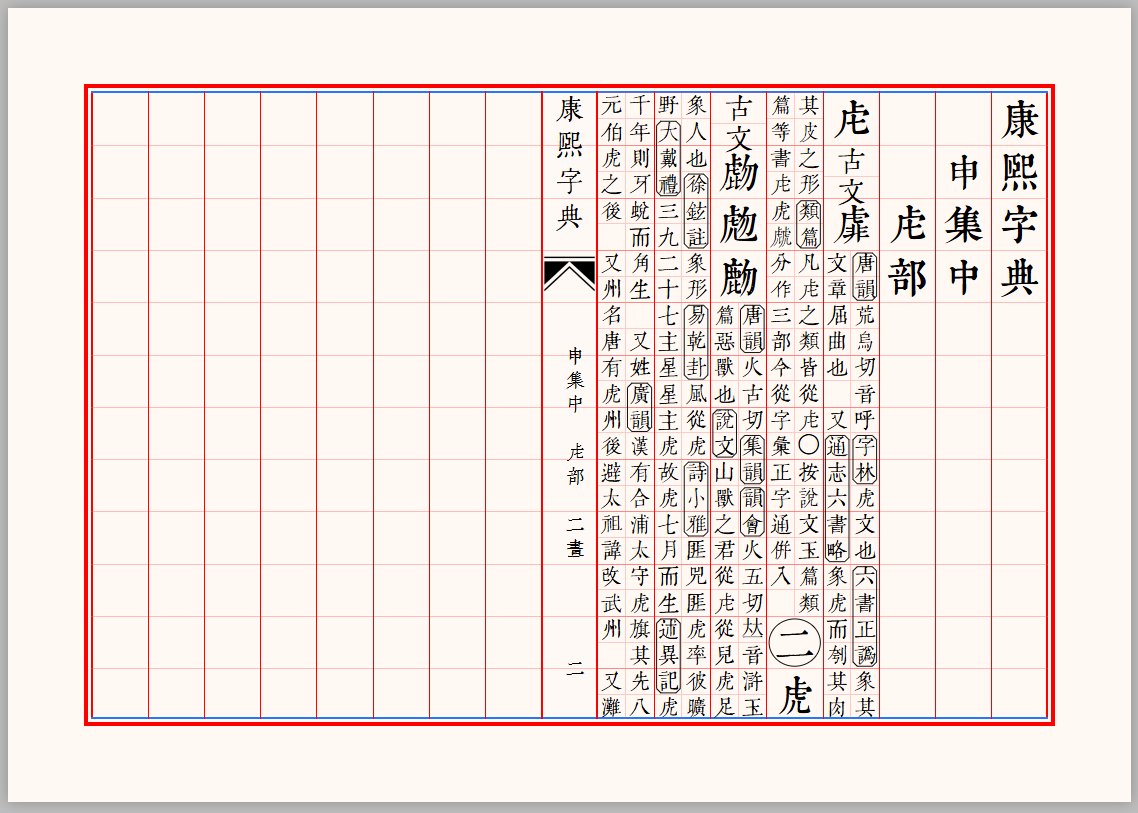
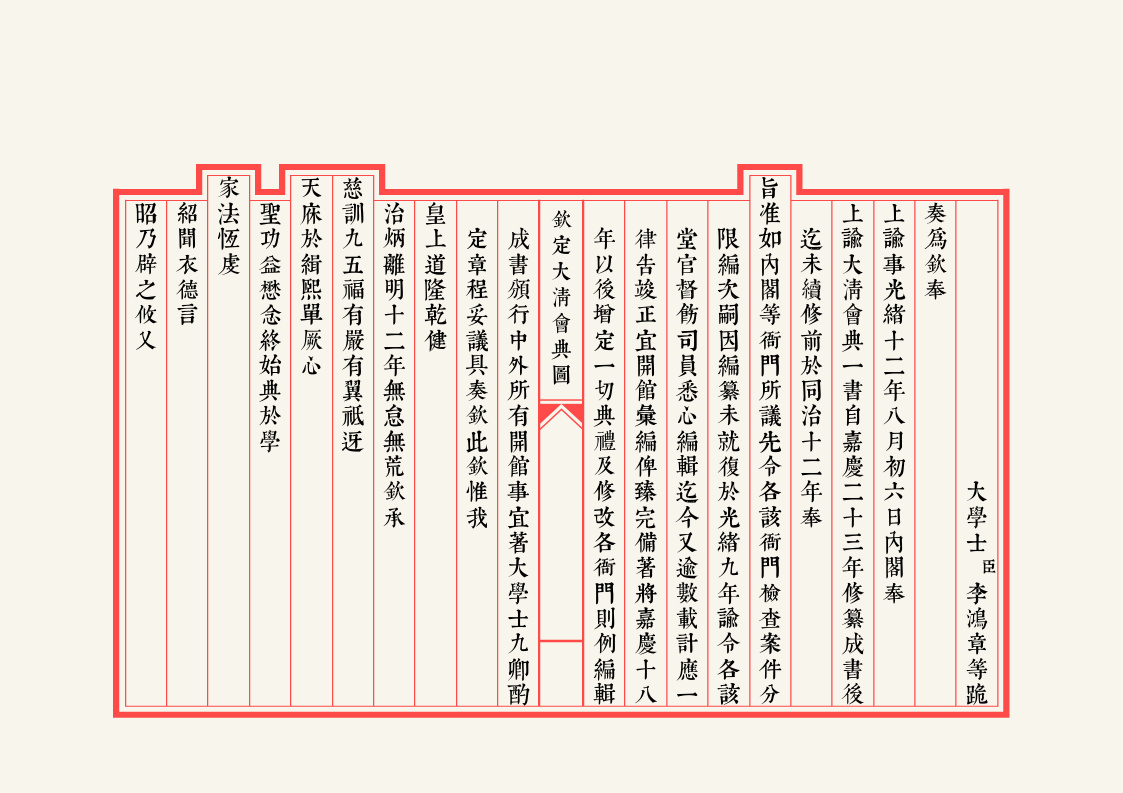
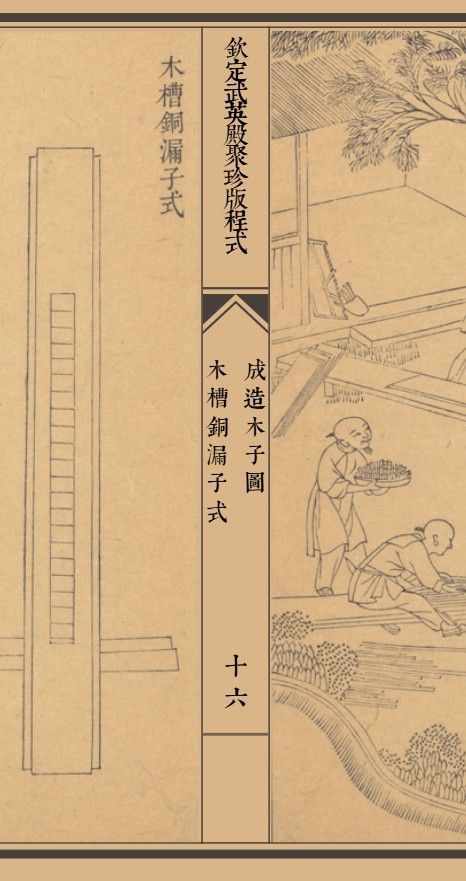
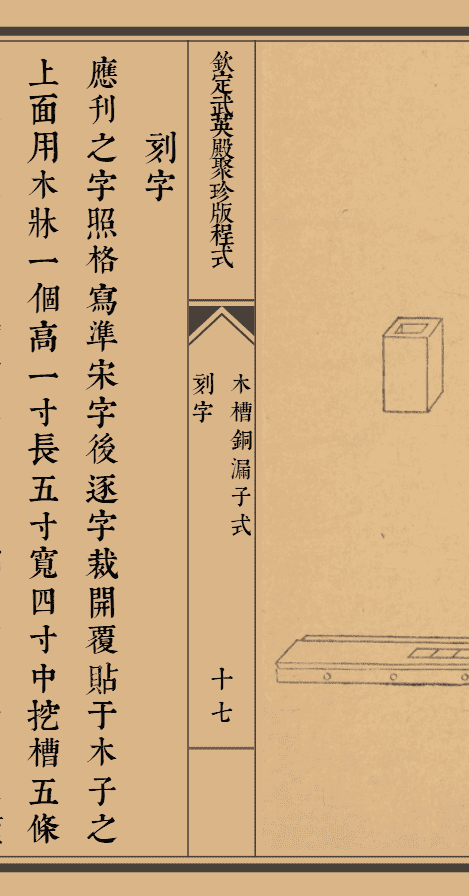
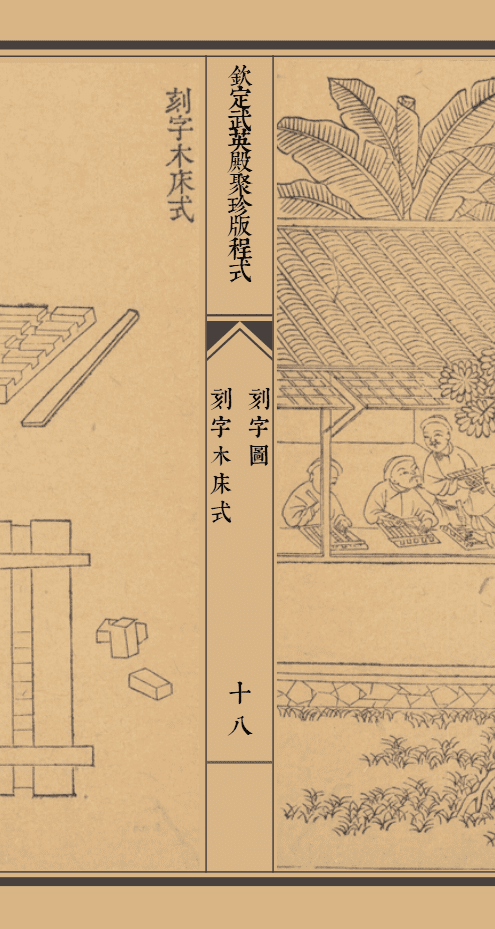
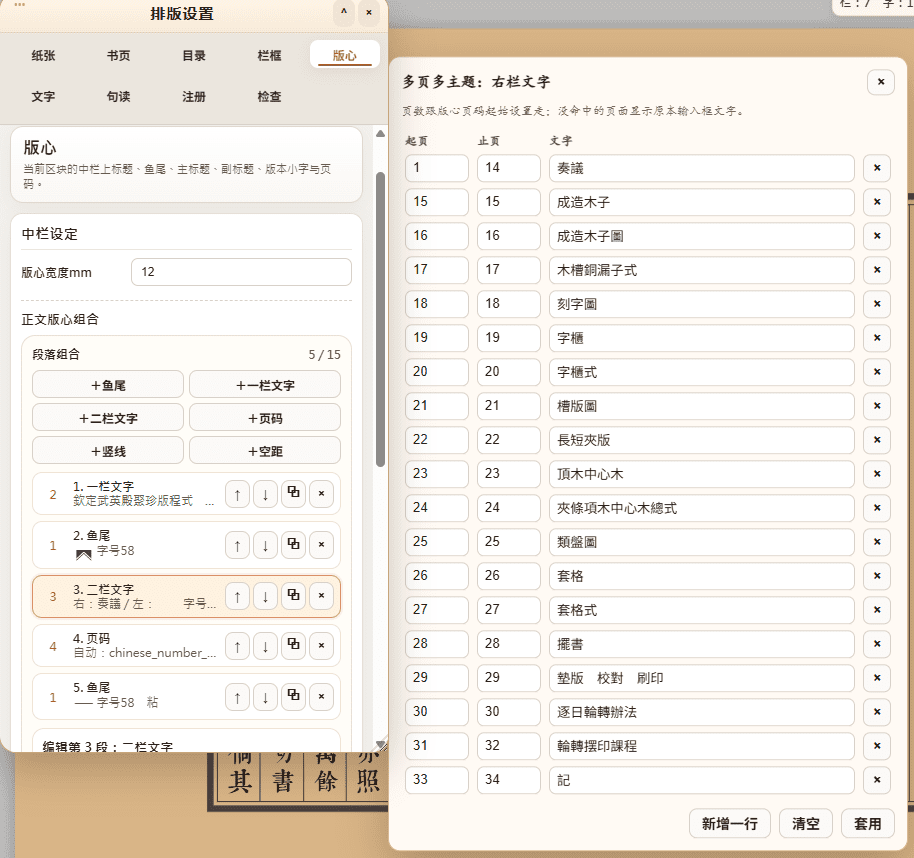
  古籍的美感,不只在单个字形,也在整页版面。栏线、行距、版心、鱼尾、页码、题签、印章、双排小字、图文位置,都会影响一本书最后呈现出来的气息。
  因此,我们开始制作《康熙活字排版系统》,希望它能成为一个面向中文古籍、直排文献与传统版式的实用工具。

康熙活字排版系统制作流程
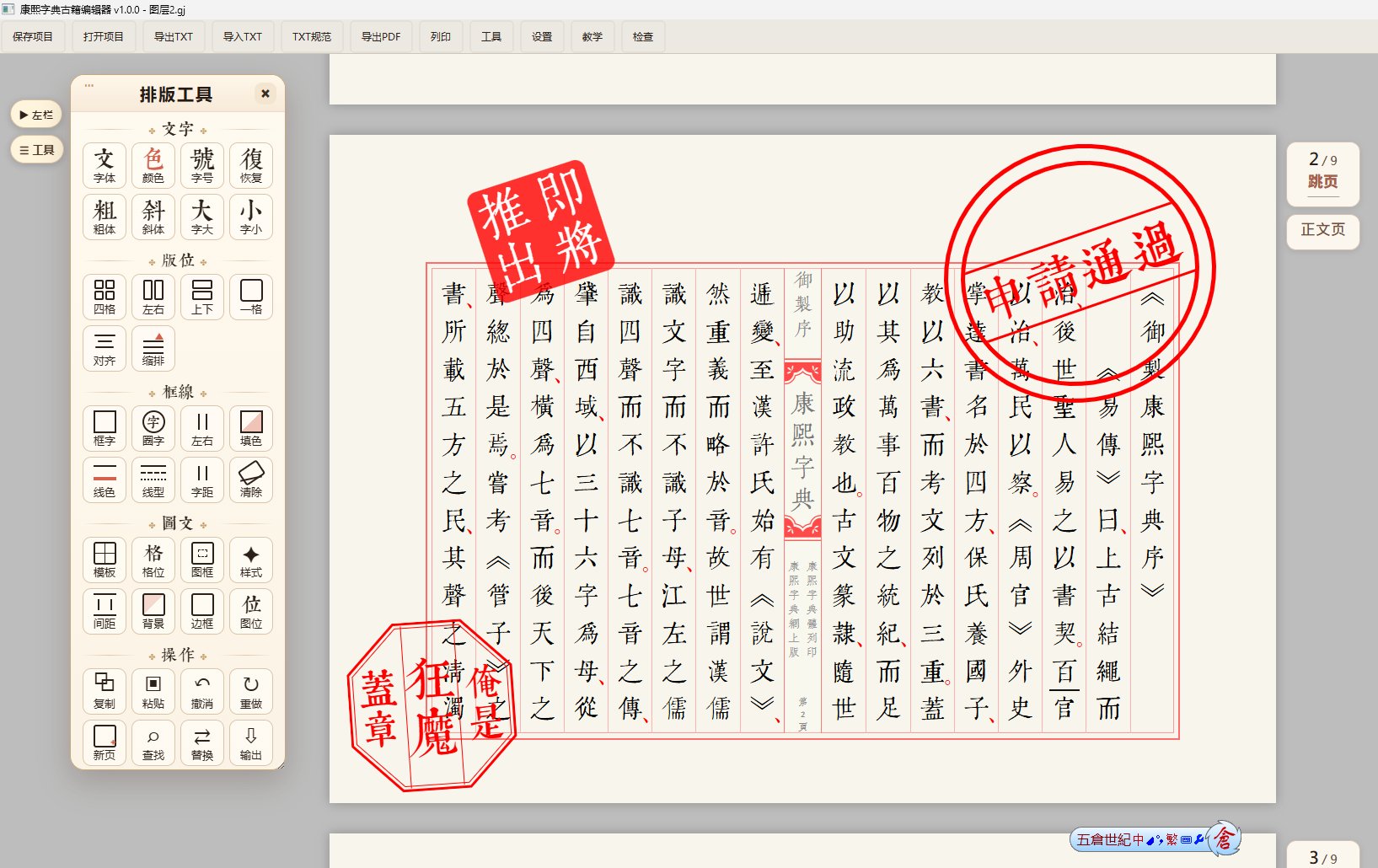
  制作《康熙活字排版系统》,并不是单纯写一个文字输入软件,而是把古籍版面、直排文字、图文混排、项目保存、TXT 幕后排版与 PDF 输出,整合成一套可以实际使用的排版系统。
  本系统主要以 Python 作为桌面主程序,结合网页排版技术处理版面显示、图文格、拖拉移动、图片与 SVG 等功能。开发过程中,也使用 AI 协助整理程序逻辑、检查问题、规划测试项目与撰写说明文件;但系统方向、古籍版式、功能取舍与实际测试,均由本站根据多年整理《康熙字典》、复刻字体与古籍资料的经验逐步完成。

整体制作流程大致如下:
一、整理古籍排版需求

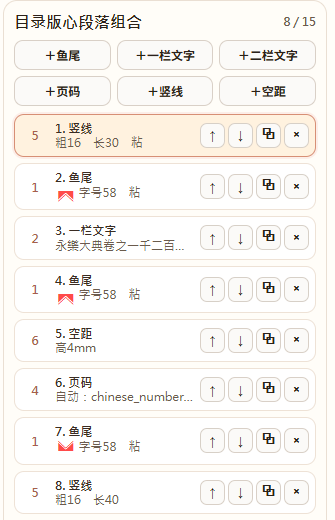
  先确定古籍直排所需功能,包括纸张、边距、栏数、栏线、版心、鱼尾、页码、目录、双排小字、题签、印章等。

二、建立桌面软件框架
  以 Python 制作主程序,使系统可以打开文件、保存项目、导入导出、输出 PDF,并读取电脑中的中文字字体。

三、建立可视化排版界面
  使用 HTML、CSS、JavaScript 制作排版画面,让文字、图片、SVG、图文格可以在页面中显示、移动、缩放和调整。

四、设计图文格系统
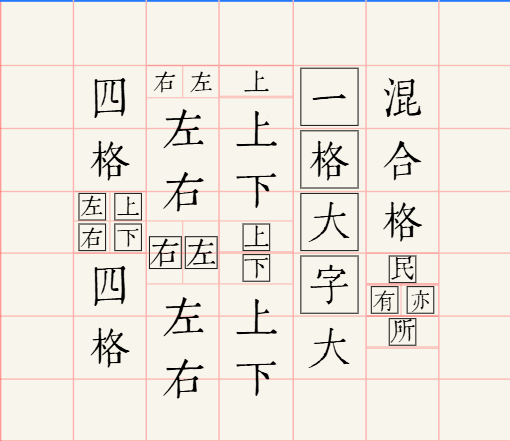
  将普通图文框、二排、三栏、四排、表格、印章、图片、SVG 等功能统一起来,形成现在的图文格操作方式。

五、加入保存与输出功能
  系统可保存完整项目,方便下次继续编辑;也可导出 TXT 作为幕后排版与文字备份,并输出 PDF 作为成品。

六、反复测试与修正
  开发过程中持续测试大书保存、高清图片、SVG 改色、图文格复制粘贴、TXT 导入导出、PDF 输出等功能,尽量让系统更稳定、更适合实际使用。

  《康熙活字排版系统》RC1 候选版,是目前可以开始公开测试与实际试用的版本。我们也会根据用户反馈,继续修正问题,逐步推出更稳定的正式版。

目標


一、让古籍直排排版更容易
  很多传统中文版式,在一般文书软件中不容易制作。本系统希望把直排、多栏、鱼尾、版心、题签、图文格等功能集中起来,让使用者更容易做出古籍风格页面。

二、支持古籍数字化与出版  
  古籍数字化不只是扫描,也包括整理、校对、释文、排版、输出与保存。本系统希望成为其中一个实用工具。

三、延续中文传统版式美感  
  中文书籍有自己的版面传统。我们希望在数字时代,也能保留直排、栏线、版心、鱼尾、印章、题签等传统书籍气息。

四、支持本站长期运营  
  本站长期维护《康熙字典网上版》与《仓颉之友》。通过软件、字体与授权销售,希望能让这些项目继续维持与发展。

版權
  《康熙活字排版系统》之程序、界面、排版系统、图文格机制、TXT 幕后排版格式及说明文件,版权归本站所有,并将于马来西亚办理版权登记。
  未经许可,请勿修改、破解、重新打包、转售或散布本软件及授权文件。个人、教学研究、古籍整理及非商业项目,可依个人授权范围使用;商用请购买相应商用授权。
  本系统使用 Python 等技术及第三方组件;相关组件版权归原权利人所有,本站依其授权条款使用。

購買方法
  有意购买及支持本站者,请 按此链结购买授权《-- 或按 --》https://www.chinesecj.com/forum/kx.php
  请依照步骤购买及支付,同时填写授权信息,一经审核批准即可下载及列印电子版授权书。
  若有购买支付的疑问,请电邮 ahkhon@gmail.com 或 微信:kxcj2025 联系我们,谢谢。


下載方法
  请按以下连结下载:

《康熙活字排版系统》RC1 候選版
一次购买,永久免费更新;新旧客户购买皆享推出优惠 10%~50%。
建议新客户先购买安装「康熙字典体」或「康熙释文体」,以获得最佳鱼尾与古籍版面效果。

KangXiGJEditor_20260528.7z (138.06 MB, 下載次數: 8, 售價: 10 基金币)

安装方法:
1. 请先把下载得到的压缩包.7z完整解压。
2. 打开解压后的文件夹。
3. 双击 KangXiGJEditor.exe 启动软件。
4. 不建议直接在压缩包内部运行 exe。
5. 目前本程式只支持WIndows版本。


《康熙活字排版系统》试用版
  要稍等了,程序文件有点大,要找空间…

結語
  《康熙活字排版系统》仍在持续完善中。这个系统从最初的古籍版面、直排文字、双排小字,一步一步加入图文格、图片、SVG、印章、表格、TXT 幕后排版与 .gj 项目保存,目标是让中文古籍与传统版式在电脑上更容易制作、保存与输出。
  如果您从事古籍整理、汉字研究、字典释文、诗文集制作、族谱整理、传统文化教学、佛道经文排版、书法作品整理,或只是喜欢中文直排与古籍版式,欢迎试用《康熙活字排版系统》。
  也欢迎大家提供意见,让这个系统继续变得更稳定、更好用。


6a1716111289b.png
 樓主| 發表於 前天 09:06 AM | 顯示全部樓層
《康熙活字排版系統》使用說明

【系統簡介】

康熙活字排版系统,是一套专为中文直排、古籍版面、图文混排与 PDF 输出设计的排版工具。

系统整合了直排正文、栏线、版心、鱼尾、目录、图文格、题签、印章、图片、SVG、表格、TXT 幕后排版与 .gj 项目保存等功能,适合制作古籍整理、字典释文、诗文集、族谱家谱、经文、书信文书、图文页面与出版样稿等。

它的重点不是普通横排打字,而是帮助使用者制作具有传统书籍气息的中文直排版面。

============================================================
快速上手:第一次使用照这 10 步做
============================================================

01. 打开程序后,先设置纸张、边距、栏数、栏距、字体、字号、行距等基本版面。
02. 在页面正文区点一下,即可输入文字;也可以用“导入 TXT”一次导入已有文稿。
03. 如果要古籍直排效果,请先确认鱼尾、版心、栏线、页码等设置。
04. 需要题签、印章、三栏小字、表格、图片说明时,使用“图文”工具插入图文格。
05. 插入 JPG / PNG 图片后,可拖动移动、拉角缩放;图片会保持原比例。
06. 插入 SVG 后,选中 SVG,再用“文字 → 颜色”即可改 SVG 颜色。
07. 做好一段后,先保存 .gj 项目,这是最重要的完整保存。
08. 如果要保留幕后排版规则,再导出 TXT。
09. 如果要交付成品、印刷或给别人阅读,再导出 PDF。
10. 大书或高清图片项目保存时间会比较长,请等保存完成后再关闭程序。

建议工作习惯:
每次大量修改后,先保存 .gj;重要作品再另外导出 TXT / TXTX 备份。

============================================================
一、程式介紹
============================================================

康熙活字排版系统是一套古籍风格排版工具,主要用于制作仿古籍、字典、诗文集、题签、印章、图文混排、目录页和 PDF 成品。

它不是普通横排文书软件,而是偏向古籍直排、版心、鱼尾、栏线、双排小字、图文格和出版前整理的专用排版系统。


【適合用途】

【古籍整理】
把已有文字排成直排古籍式页面,适合整理旧书、抄本、家藏文献、古籍资料。
常用功能:栏线、鱼尾、版心、页码、目录、分卷、PDF 输出。

【字典 / 釋文排版】
适合康熙字典类、字头释文、小字注解、双排小字、异体字资料。
常用功能:多栏直排、小字、图文格、标记、查找替换、TXT 导入导出。

【詩文集 / 文集】
可制作题名、作者、正文、注释、目录、卷次,适合诗集、文集、讲稿整理。
常用功能:正文导入、目录页、插页、分卷、PDF 输出。

【圖文混排】
可插入图片、SVG、题签、印章、表格、三栏文字框,制作古籍风格页面。
常用功能:图文格、图片框、SVG 改色、内外框、背景、旋转、复制粘贴。

【幕後排版】
可用 TXT / TXTX 保存排版指令,方便重新导入、校对和批量排版。
常用功能:TXT 规范、图文格指令、批量导入、重新排版、格式备份。

【閱讀器 / 電子書展示】
排好的书可以作为阅读版使用,适合翻页查看、教学展示、客户预览、线上样书。
常用功能:打开 .gj 项目、翻页、放大缩小、目录、PDF 输出、古籍阅读版展示。

【現代書信 / 文書處理】
除了古籍,也可以制作现代直排书信、邀请函、公告、序言、碑文、祭文、说明文书。
常用功能:直排文字、题签、边框、印章、图文框、PDF 输出。

【印章設計】
可制作姓名章、藏书章、闲章、题签章、书画落款章,也可配合古籍页面使用。
常用功能:印章图文格、SVG 改色、边框、背景、文字大小、旋转、复制粘贴。

【族譜 / 家譜】
适合制作家谱序文、世系说明、祖训、祠堂文献、人物小传和家族文集。
常用功能:目录、分卷、直排正文、图文格、表格、图片插入、PDF 输出。

【碑帖 / 書法作品整理】
可用于书法作品说明、碑帖题签、释文排版、拓片配文、作品集整理。
常用功能:图片框、SVG、题签、图文混排、边框、背景、PDF 输出。

【佛經 / 道經 / 經文排版】
适合经文、咒文、科仪文书、抄经本、古籍经书样式排版。
常用功能:直排、多栏、鱼尾、版心、页码、分卷、小字注解。

【教學講義 / 國學教材】
可制作国学讲义、汉字教学、古文注释、字词解释、课堂阅读材料。
常用功能:正文导入、图文格、标记、释文、小字、PDF 输出。

【檔案 / 手稿整理】
适合把旧稿、扫描资料、摘录文字整理成统一版面,方便保存、打印或发布。
常用功能:图片插入、文字排版、图文说明、目录、项目保存、PDF 输出。

【出版前排版】
适合在正式出版、印刷、上传论坛或制作电子书之前,先完成页面排版和检查。
常用功能:.gj 项目保存、TXT 备份、PDF 输出、图文格、目录、页码、版面调整。

============================================================
二、三種保存與輸出格式
============================================================

【.gj 项目】
用途:正式项目保存。
保存内容:正文、版面设置、图文格、图片、SVG、框线、颜色、位置、旋转、目录、大书内容。
是否能继续编辑:可以。
建议:所有正式作品都要保存 .gj。

【TXT / TXTX】
用途:幕后排版规范与文字备份。
保存内容:正文、部分版面设置、图文格规则、格位文字、框线资料、图片/SVG 的排版信息。
是否能继续编辑:可以重新导入,但不是百分百项目文件。
建议:适合备份文字和排版指令,也适合给熟悉规则的人修改。

【PDF】
用途:成品输出。
保存内容:当前排版画面结果。
是否能继续编辑:通常不能当项目继续编辑。
建议:用于印刷、发布、交付客户或给别人阅读。

请记住:
要下次继续编辑,用 .gj。
要保留幕后排版规则,用 TXT / TXTX。
要交付成品,用 PDF。

============================================================
三、畫面區域與基本操作
============================================================

【左侧设置面板】
说明:主要设置区。包含版面、文字、标记、图文、目录、工具等功能。
操作:先选中文字或图文框,再按对应工具。

常见分组:

【版面】
用途:设置纸张、边距、栏数、栏距、字体、字号、行距、鱼尾、版心、页码。

【文字】
用途:修改字体、颜色、字号、粗体、斜体、字大、字小、恢复。
说明:如果选中 SVG,文字颜色会改 SVG 颜色;如果选中图文格,会改图文格文字颜色。

【框线 / 标记】
用途:加框、圆字、侧线、线色、线型、粗细、标记。

【图文】
用途:新增与编辑图文格、图片、SVG、背景、边框、格位、图位、样式。

【目录】
用途:建立或编辑目录页、卷次、章节与页面结构。

【排版工具小面板】
用途:快速使用文字、版位、框线、图文等常用功能。

【中央页面预览区】
说明:这里显示实际古籍页面。看到的文字、图片、SVG、图文格,接近导出 PDF 的效果。

基本操作:
点正文区:进入文字输入位置。
点图文框边线:选中图文框。
拖动图文框:移动位置。
拖动蓝色控制点:缩放大小。
方向键:微调图文框位置。
Delete:删除当前选中的图文框。

============================================================
四、版面設定
============================================================

版面设置决定整本书的基础样式。正式排版前,建议先确定纸张、边距、栏数、字体、字号和行距,不要等大量插图后才大改纸张尺寸。

【纸张大小】
说明:决定页面的实际尺寸。
建议:出版或列印前先确定。

【边距】
说明:文字与纸边的距离。
建议:古籍版面通常留出上下左右空白。

【栏数】
说明:决定一页有几栏直排文字。
建议:一般古籍可用双栏或多栏。

【栏距】
说明:栏与栏之间的距离。
建议:太窄会挤,太宽会空。

【字体】
说明:正文使用的中文字形。
建议:古籍风格可用宋体、楷体或康熙字体。

【字号】
说明:正文基础大小。
建议:先定正文,再处理小字、题签、图文格。

【行距 / 字距】
说明:控制直排文字疏密。
建议:校对时再微调。

【鱼尾 / 版心】
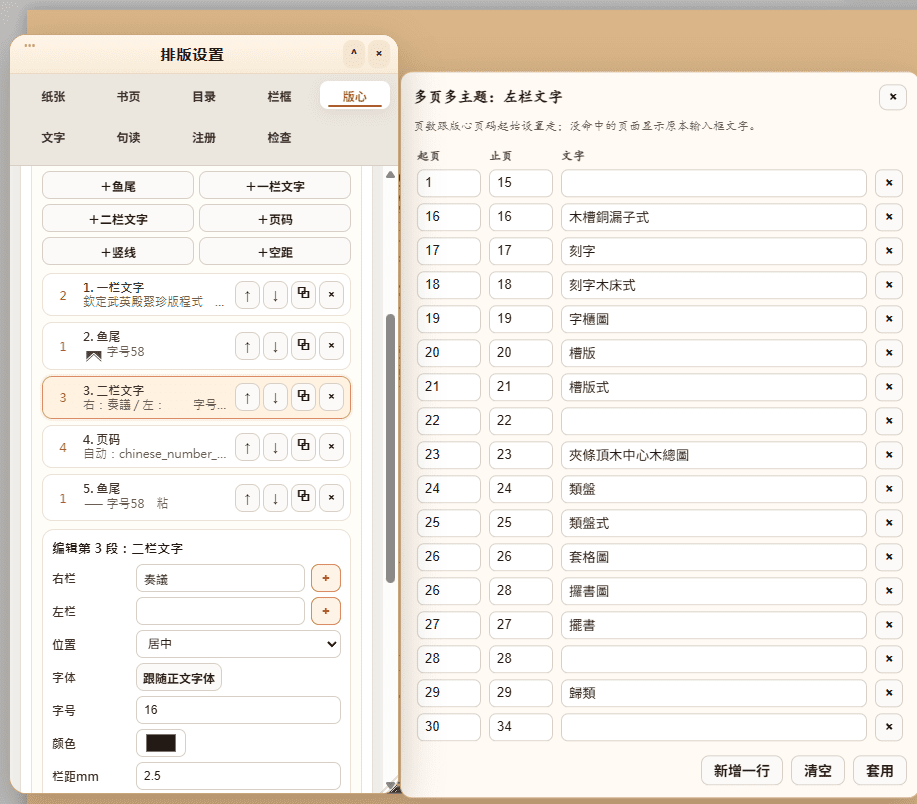
说明:古籍中缝、页码和页面标识。
建议:需要仿古籍时开启。

提示:
如果图文框或图片已经排好,后面再改纸张大小,位置可能需要微调。
.gj 最保真;TXT / TXTX 会尽量保存基准纸张信息,但仍建议最终以 .gj 为主。

============================================================
五、正文輸入與文字工具
============================================================

【输入正文】
操作:在正文区点一下即可输入文字,也可以从外部复制后贴上。
大量文字建议使用“导入 TXT”。

常用操作:
Enter:换行或分段。
复制 / 粘贴:可用快捷键,也可用工具按钮。
查找 / 替换:适合校对大书。
方向键:在正文里移动光标;选中图文框时移动图文框。

【修改字体】
操作:选中文字后,使用“文字 → 字体”。
用途:修改正文或图文格文字字体。

【修改颜色】
操作:选中文字后,使用“文字 → 颜色”。
效果:
有正文选字:改正文选字颜色。
选中 SVG:改 SVG 颜色。
选中图文格某一格:改该格文字颜色。
选中整个图文格:改整个图文格文字颜色。
选中 JPG / PNG:不改变图片像素颜色。

【修改字号】
操作:选中文字或图文格后,使用“文字 → 字号”。
说明:字号支持常用大小,也可输入较大数值,例如 96、128、160、192、224、256。

【粗体 / 斜体 / 字大 / 字小】
用途:调整正文或文字对象的视觉效果。
建议:正文不要过度使用;题签、印章、牌记可适当使用。

============================================================
六、圖文格與圖文框
============================================================

新版统一使用“图文格”流程。
普通图文框就是 1 x 1 图文格;二排、三栏、四排、印章、表格、图片和 SVG 都走图文格主流程。

【新增图文格】
操作步骤:
01. 打开“图文”工具。
02. 选择模板、格位、图框或样式。
03. 在页面插入图文格。
04. 点选图文格后,可拖动移动、拉角缩放。
05. 需要精细移动时,用方向键微调。

常见类型:

【1 x 1 普通图文格】
用途:题签、短文字框、单一说明文字。

【二排 / 三栏 / 四排】
用途:古籍牌记、小字注、分栏说明。

【表格】
用途:九宫格、左右栏、上下格、题签表格。

【印章】
用途:红色印章、藏书印、章形文字。

【图片格】
用途:放 JPG / PNG 图片。
特点:保持原比例,适应方式为 contain。

【SVG 格】
用途:放可改色的 SVG 图形。
特点:可用“文字 → 颜色”改 SVG 色。

【移动、缩放、旋转】
点外框:选中图文格。
拖动:移动图文格。
拉角:缩放图文格。
方向键:微调位置。
左转 1 度 / 右转 1 度 / 归零:调整旋转。
Delete:删除图文格。
复制 / 粘贴:复制整个图文格,包括文字、框线、颜色、格位资料。

【多格文字分别设置】
操作:先点进某一格,再使用“文字 → 颜色”或“文字 → 字号”。
效果:只修改当前格位。
如果只选中整个图文格,则通常修改整个图文格。

建议:
发布版以“每格”为单位修改颜色和字号最稳定。
同一格内只选几个字做多色富文本,属于更复杂功能,建议谨慎使用。

============================================================
七、背景、邊框、內框與框距
============================================================

图文格可设置背景、外框、内框、线色、线粗、框距与透明度。

【背景】
说明:图文格底色。
建议:可透明,也可指定颜色。

【外框】
说明:最外层边框。
建议:题签、牌记、表格常用。

【内框】
说明:内层边框。
建议:古籍双线框、牌记框常用。

【框距】
说明:外框与内框之间的距离。
建议:只有外框和内框同时开启时最明显。

【外粗 / 内粗】
说明:外框与内框线条粗细。
建议:古籍版式通常不要太粗。

【透明度】
说明:控制框线或背景显示强弱。
建议:一般保持 1;特殊效果再调低。

注意:
如果只开一层边框,调“框距”可能看不出效果,这是正常的。

============================================================
八、插入圖片與 SVG
============================================================

【JPG / PNG 图片】
操作步骤:
01. 打开“图文”工具。
02. 选择插入图片。
03. 选择 JPG、PNG 等图片文件。
04. 插入后可拖动移动、拉角缩放。
05. 保存 .gj 时,图片本体会一起保存。

说明:
高清 JPG / PNG 会让 .gj 文件变大,因为图片本体被写进项目里。
这样做的好处是:原图移动、删除或换电脑后,.gj 仍能恢复图片。

【SVG 图形】
操作步骤:
01. 插入 SVG。
02. 选中 SVG 图文格。
03. 使用“文字 → 颜色”修改 SVG 颜色。
04. 可移动、缩放、旋转,并保存到 .gj。

SVG 与 JPG / PNG 的差别:
SVG 是向量图,通常可改色,放大不容易糊。
JPG / PNG 是点阵图,文字颜色工具不会直接改它的像素颜色。

============================================================
九、TXT / TXTX 導入與導出
============================================================

【TXT / TXTX 是什么】
TXT / TXTX 是幕后排版规范,不只是普通文字。
它可以保存正文、分段、部分版面设置、图文格指令、格位文字、框线资料与图片 / SVG 的排版信息。

【导入 TXT】
步骤:
01. 先保存当前 .gj,避免导入覆盖已有内容。
02. 点“导入 TXT”。
03. 选择符合本系统规范的 TXT / TXTX 文件。
04. 导入后检查页数、章节、图文格位置、图片与 SVG。
05. 确认无误后,立刻另存为 .gj。

如果导入后页数暴增:
通常是 TXT 指令格式被破坏,例如括号不完整、引号不完整、结束标记缺失,或使用旧版错误格式。
请用原始 TXT 重新导入,并确认使用新版规范。

【导出 TXT / TXTX】
步骤:
01. 排版完成或阶段性完成后,点“导出 TXT / TXTX”。
02. 选择保存位置。
03. 导出的文件可作为幕后排版备份。
04. 重新导入前,仍建议保留原 .gj。

图文格指令示意:

[图文格 页=1 x=120 y=80 宽=180 高=90 类型=文字 格位=开 格列=3 格行=1 外框=开 内框=开 框距=8]
格文=["左栏","中栏","右栏"]
格字号=[42,42,42]
[/图文格]
[END]

说明:
TXT / TXTX 会尽量保存排版规则,但 .gj 才是完整项目。
如果作品有高清图片或需要百分百还原,请以 .gj 为主。

============================================================
十、專案保存、打開與備份
============================================================

【保存 .gj 项目】
步骤:
01. 点“保存项目”或“另存为”。
02. 选择保存位置。
03. 文件名建议使用作品名,例如:杜诗排版.gj。
04. 等保存完成提示后,再关闭程序。

.gj 会保存:
正文、版面设置、目录、标记、图文格、图片、SVG、内框、外框、颜色、位置、旋转、透明度、大书内容。

【打开 .gj 项目】
步骤:
01. 点“打开项目”。
02. 选择 .gj 文件。
03. 等页面重新载入。
04. 检查首页、目录、图片、SVG、图文格是否正常。

【备份建议】
每日工作结束保存一份 .gj。
大改版前另存为新文件。
重要作品同时导出 TXT / TXTX。
PDF 只当成品输出,不要当作可编辑项目。

============================================================
十一、目錄、頁面與大書
============================================================

系统支持目录页、正文页、手动空白页和大量页面。

大书建议:
导入长篇 TXT 后,先检查总页数是否合理。
1000 页以上内容保存 .gj 时,请耐心等待。
保存时不要连续点很多次保存,等第一次保存完成。
有大量图片时,.gj 文件会比较大,这是正常现象。

目录建议:
先确定章节结构。
再设置目录页。
最后检查页码和卷次。

============================================================
十二、PDF 輸出與列印
============================================================

【导出 PDF】
用途:生成最终成品。
步骤:
01. 完成排版后,先保存 .gj。
02. 再导出 PDF。
03. 打开 PDF 检查页码、图片、SVG、图文格、边框。
04. 确认无误后再交付或印刷。

【列印】
用途:直接打印当前排版结果。
建议:正式列印前先导出 PDF 检查,避免纸张尺寸或边距不一致。

============================================================
十三、常見問題
============================================================

【问题】为什么有些 .gj 文件很大?
原因:高清 JPG / PNG 图片会写进 .gj 项目里。
好处:换电脑、原图删除或移动后,项目仍能恢复图片。

【问题】TXT 能不能完全替代 .gj?
答案:不能。
TXT / TXTX 是幕后排版规范,适合备份和重新导入;.gj 才是完整项目。

【问题】为什么 SVG 可以改色,JPG / PNG 不行?
原因:SVG 是向量图,颜色通常可以统一替换;JPG / PNG 是点阵图片,不能用文字颜色直接改像素颜色。

【问题】为什么调框距没有效果?
原因:框距主要是外框和内框之间的距离。如果只开一层边框,看起来可能没有变化。

【问题】导入 TXT 后页数不对怎么办?
做法:先不要覆盖原项目。检查 TXT 指令是否完整,尤其是 [图文格]、[/图文格]、[END]、引号和括号。

【问题】图片或 SVG 导入后有一点跑位怎么办?
做法:优先用 .gj 保存完整项目。TXT / TXTX 会尽量保存坐标和基准纸张,但如果修改过纸张尺寸、边距或使用旧 TXT,可能需要微调。

【问题】卖家建议我怎么保存最安全?
做法:正式作品保存 .gj;另外导出 TXT / TXTX 作为幕后备份;最终输出 PDF。

============================================================
十四、建議工作流程
============================================================

【普通文章】
01. 导入文字。
02. 设置版面。
03. 校对正文。
04. 保存 .gj。
05. 导出 PDF。

【古籍 / 字典】
01. 先定纸张、栏数、字体、字号。
02. 导入正文。
03. 调整鱼尾、版心、页码。
04. 加题签、图文格、表格、印章。
05. 保存 .gj。
06. 导出 TXT / TXTX 备份。
07. 导出 PDF。

【有图片 / SVG 的项目】
01. 先保存文字项目。
02. 再插入图片和 SVG。
03. 移动、缩放、改色。
04. 保存 .gj。
05. 重新打开 .gj 检查。
06. 再导出 PDF。

【大书项目】
01. 分阶段导入和校对。
02. 每完成一部分就另存 .gj。
03. 重要阶段导出 TXT / TXTX。
04. 最后统一导出 PDF。

 樓主| 發表於 昨天 01:42 PM | 顯示全部樓層
6a16834a8e67b.png
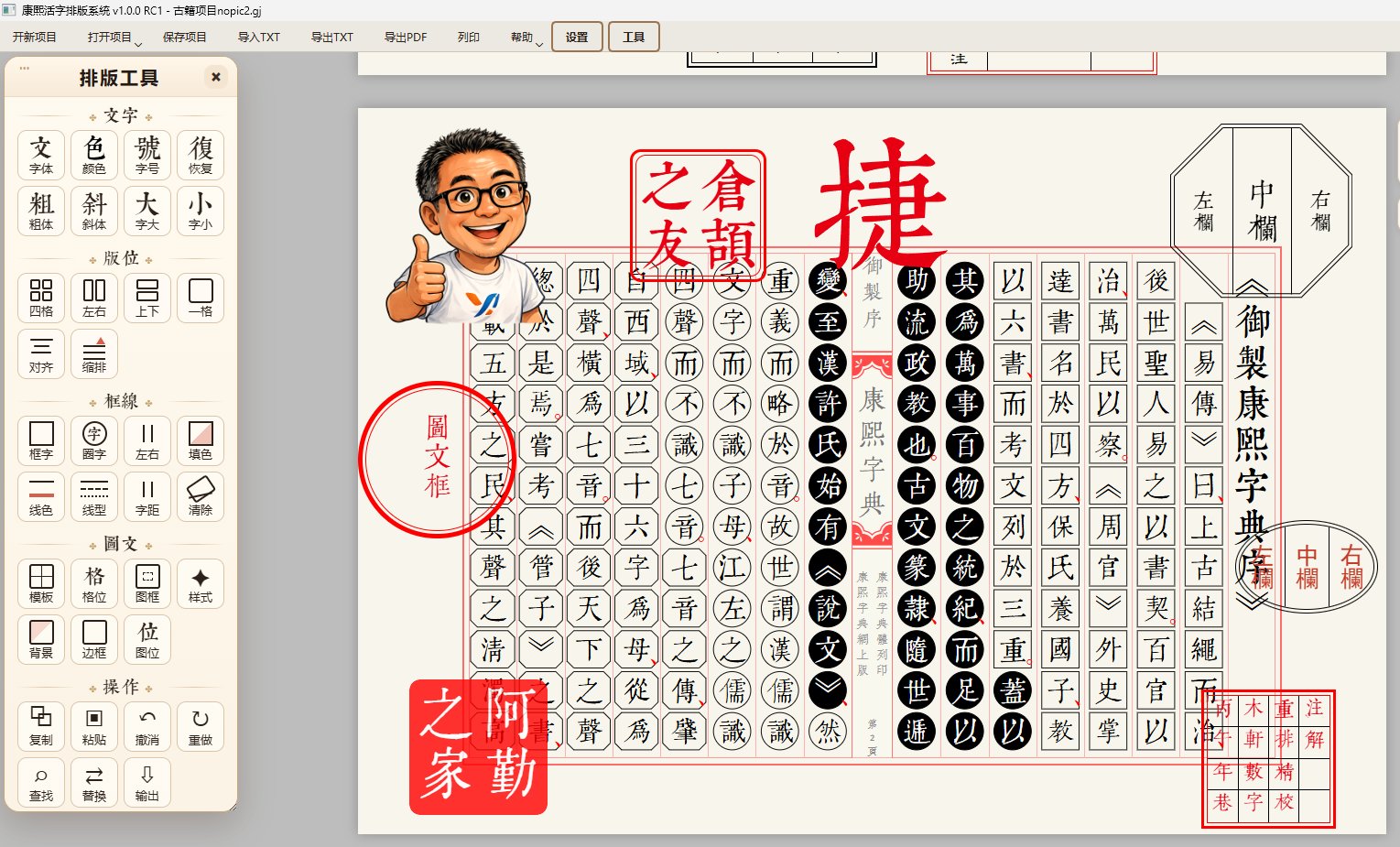
最后调试中…… 加了印章功能,再重写图文框功能,可以导入各种位图、svg 矢量图等,即可设颜色等。 真的不容易,好多功能要一一测试!

想到可以直接做活字排版,想了都开心!希望可以做到更人性化操作,人人皆会使用!


發表於 昨天 06:16 PM | 顯示全部樓層
阿勤 發表於 27-5-2026 01:42 PM
最后调试中…… 加了印章功能,再重写图文框功能,可以导入各种位图、svg 矢量图等,即可设颜色等。 真的 ...

感谢 能让更多人用到 辛苦了
您需要登錄後才可以回帖 登錄 | 注册

本版積分規則

Archiver|手機版|小黑屋|康熙字典与倉頡之友

GMT+8, 28-5-2026 12:16 PM , Processed in 0.134663 second(s), 11 queries , File On.

Powered by Discuz! X3.5

© 2001-2026 Discuz! Team.

快速回復 返回頂部 返回列表


倉頡之友 .自學倉頡輸入法    1997 - 2026   
馬來西亞    https://www.chinesecj.com
《姐妹站》:康熙字典網上版